O que é
A navegação entre as seções de configuração do Conversas.AI permite acessar e ajustar diferentes recursos do sistema, como integrações, comportamento do assistente, habilidades, fases de atendimento, ações proativas e campanhas.
Cada seção concentra um conjunto específico de configurações que impactam diretamente o funcionamento da inteligência artificial, garantindo maior controle, organização e personalização do atendimento automatizado.
Ao entender como navegar entre essas seções, você consegue configurar o Conversas.AI de forma mais rápida, segura e alinhada às necessidades da academia.
Veja a seguir como acessar.
Como fazer
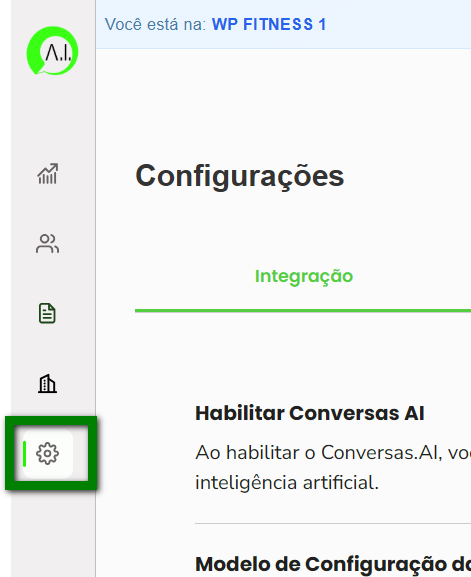
1. No menu lateral, clique no ícone de “Configurações” para acessar a área de ajustes do Conversas.AI;
2. Na parte superior da tela, visualize a barra de navegação com todas as seções disponíveis;

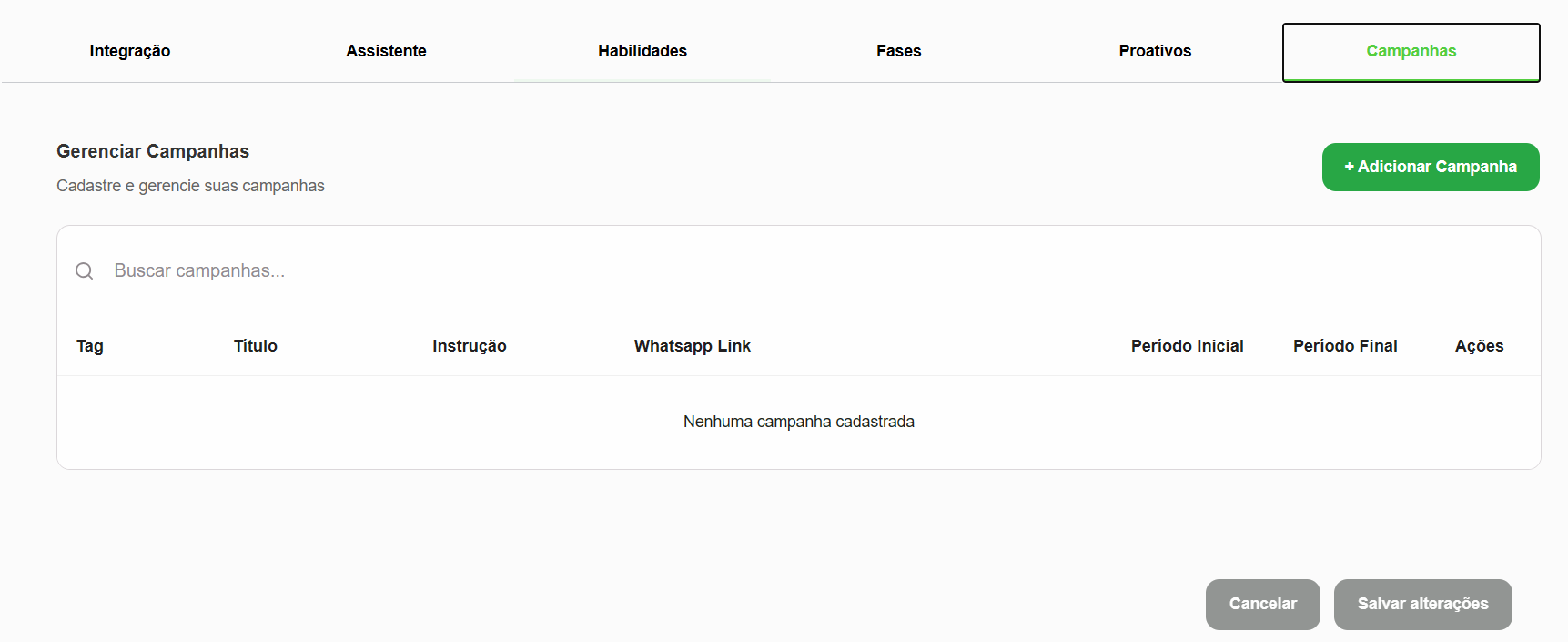
3. Na seção “Integração” acessa as configurações relacionadas à conexão do Conversas.AI com outros recursos do sistema;
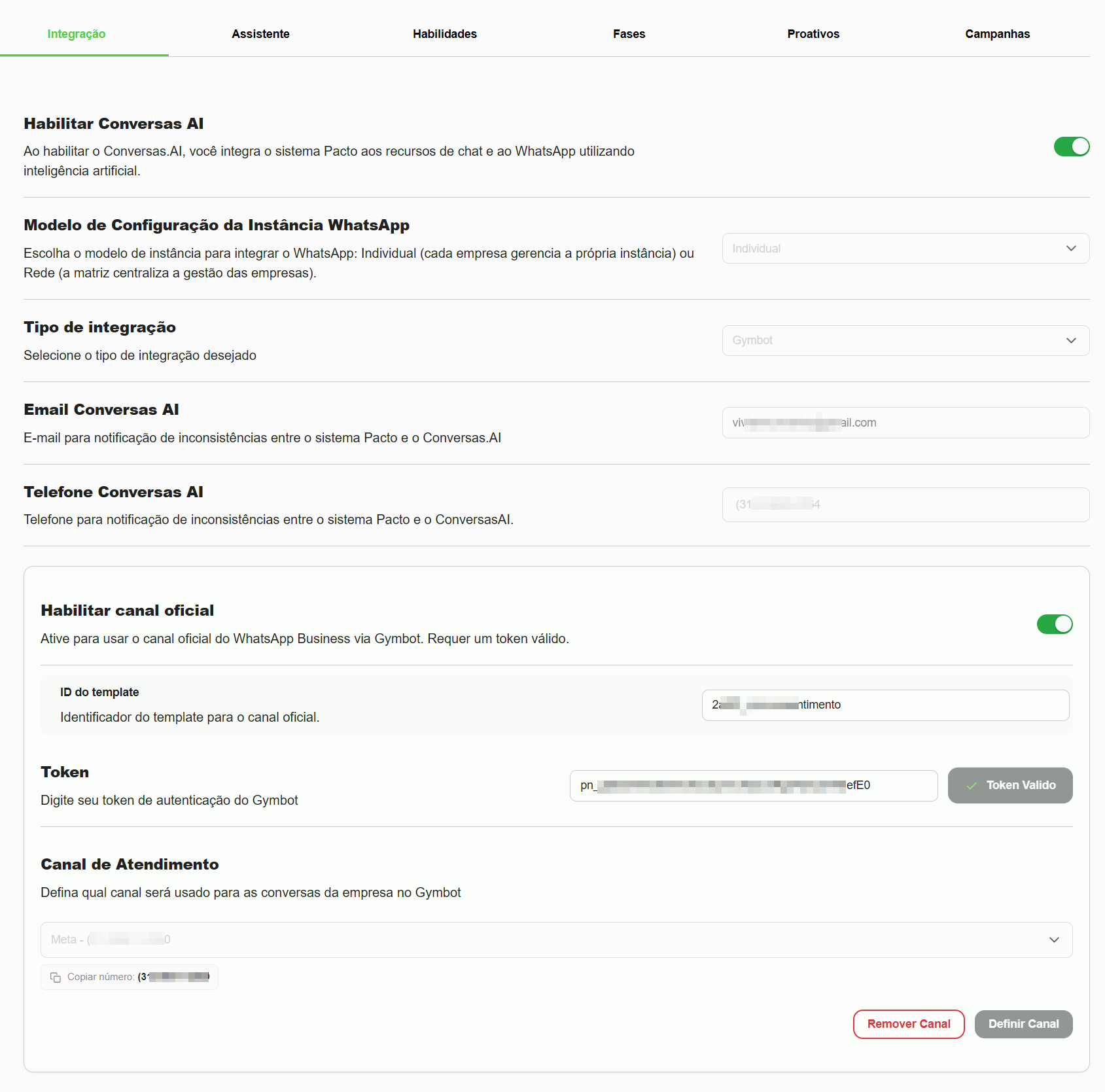
- Habilitar Conversas AI
Ativa a integração do sistema Pacto com os recursos de chat e WhatsApp utilizando inteligência artificial. - Modelo de Configuração da Instância WhatsApp
Define como o WhatsApp será gerenciado:- Individual: cada empresa gerencia sua própria instância.
- Rede: a matriz centraliza a gestão das empresas.
- Tipo de Integração
Seleciona o tipo de integração que será utilizado para o atendimento, como o Gymbot. - Email Conversas AI
E-mail utilizado para receber notificações de inconsistências entre o sistema Pacto e o Conversas.AI. - Telefone Conversas AI
Número de telefone usado para notificações de inconsistências entre o sistema Pacto e o Conversas.AI. - Habilitar canal oficial
Ativa o uso do canal oficial do WhatsApp Business via Gymbot, exigindo um token válido. - ID do template
Identificador do template utilizado no canal oficial. - Token
Campo para inserir o token de autenticação do Gymbot e validar a integração. - Canal de Atendimento
Define qual canal será utilizado para as conversas da empresa no Gymbot, permitindo selecionar, copiar o número, definir ou remover o canal.
4. Na seção “Assistente” pode configurar o tom de voz, atendimento pré venda e pós venda, informações da empresa, contexto e outras instruções da inteligência artificial;
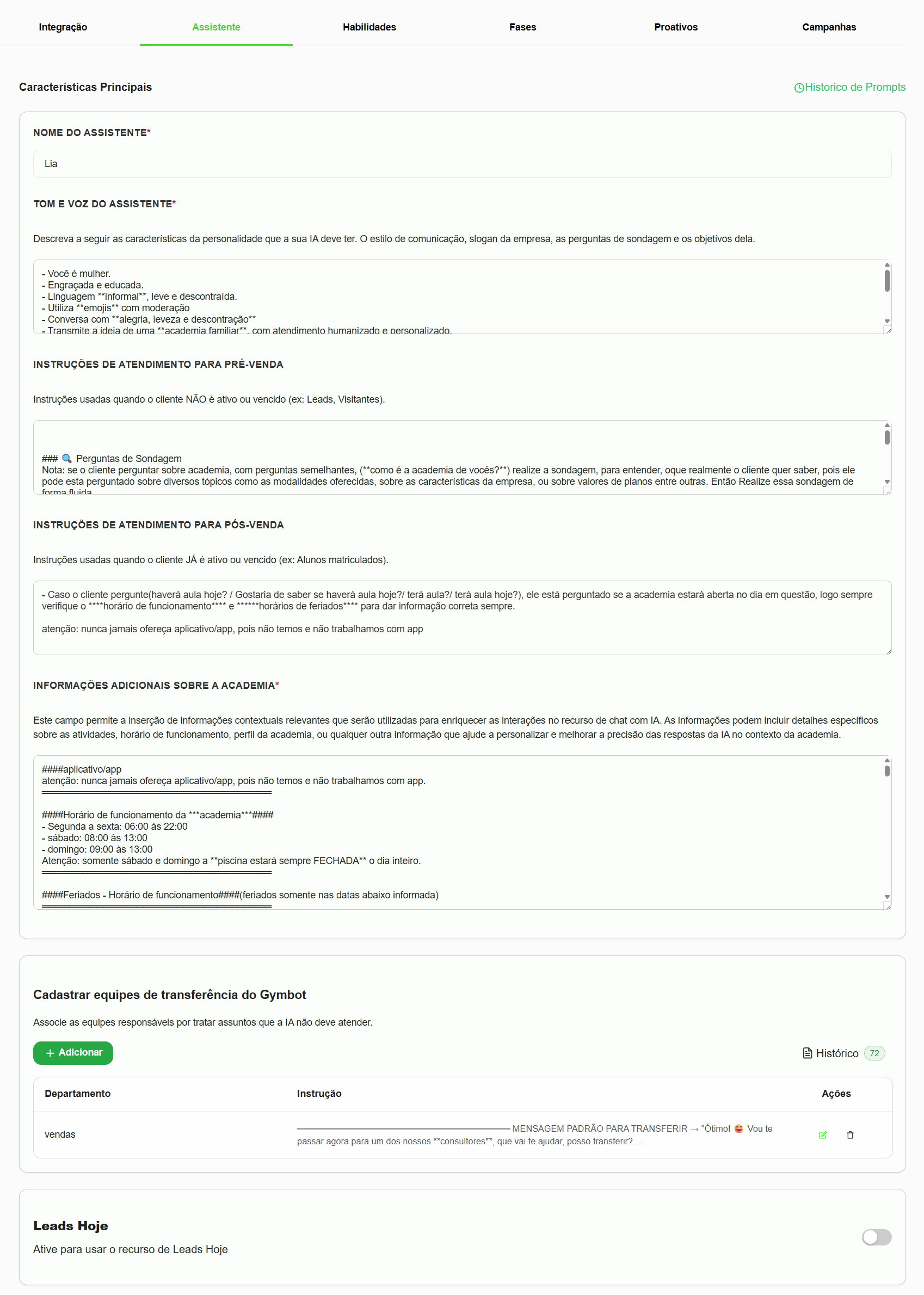
- Nome do Assistente
Define o nome que a inteligência artificial utilizará durante o atendimento no chat; - Tom e Voz do Assistente
Campo destinado à definição da personalidade da IA, incluindo estilo de comunicação, linguagem utilizada, uso de emojis, postura no atendimento e objetivos da conversa; - Instruções de Atendimento para Pré-venda
Regras e orientações que a IA deve seguir ao atender pessoas que ainda não são clientes ativos, como leads e visitantes, incluindo perguntas de sondagem e abordagem inicial; - Instruções de Atendimento para Pós-venda
Orientações usadas quando o cliente já é aluno ou possui vínculo ativo, garantindo respostas corretas sobre funcionamento, horários, regras e informações internas; - Informações Adicionais sobre a Academia
Campo para inserir informações contextuais importantes, como horário de funcionamento, regras específicas, serviços oferecidos ou não oferecidos e observações que ajudam a IA a responder com mais precisão; - Cadastrar equipes de transferência do Gymbot
Permite definir departamentos e regras para transferência do atendimento quando a IA identificar assuntos que não deve tratar diretamente. - Leads Hoje
Ativa o recurso que permite à IA trabalhar com leads do dia, facilitando o acompanhamento e o atendimento de novos contatos em tempo real.
5. Na seção “Habilidades” apresenta as opções de habilitar ou desabilitar recursos como agendamentos, planos, turmas, produtos e demais funcionalidades do chat;
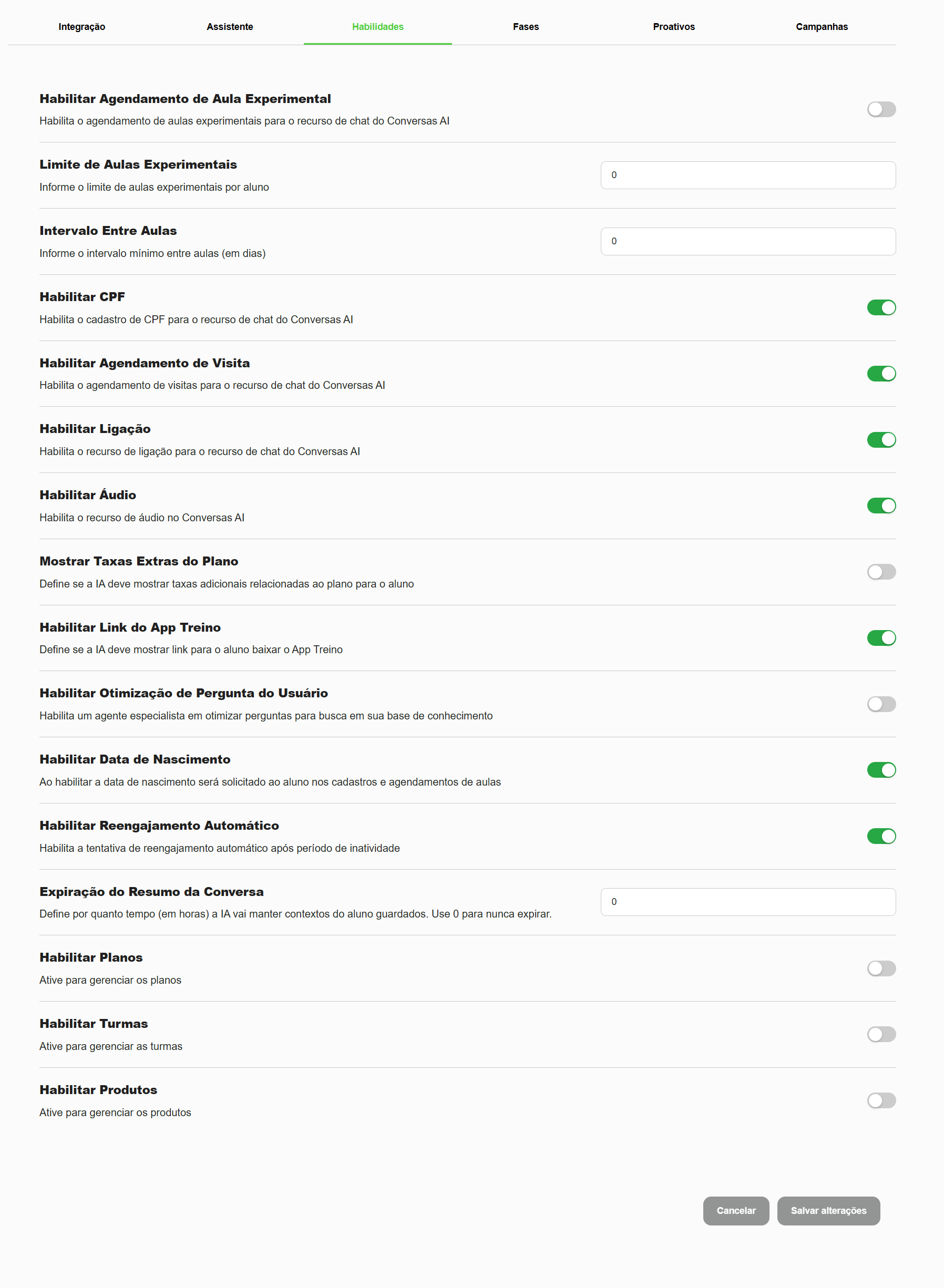
- Habilitar Agendamento de Aula Experimental
Ativa ou desativa o recurso que permite o agendamento de aulas experimentais diretamente pelo chat do Conversas.AI. - Limite de Aulas Experimentais
Define a quantidade máxima de aulas experimentais que cada aluno pode agendar. - Intervalo Entre Aulas
Determina o intervalo mínimo entre uma aula experimental e outra, considerando dias de diferença. - Habilitar CPF
Ativa a solicitação do CPF do aluno durante interações no chat do Conversas.AI. - Habilitar Agendamento de Visita
Permite que o aluno agende visitas à unidade diretamente pelo chat. - Habilitar Ligação
Ativa o recurso para que o chat permita solicitações de ligação com a academia. - Habilitar Áudio
Habilita o envio e recebimento de mensagens de áudio no atendimento do Conversas.AI. - Mostrar Taxas Extras do Plano
Define se a inteligência artificial deve informar ao aluno sobre taxas adicionais relacionadas aos planos. - Habilitar Link do App Treino
Permite que a IA compartilhe o link para download do App Treino durante a conversa. - Habilitar Otimização de Pergunta do Usuário
Ativa um agente especializado que reformula perguntas do usuário para melhorar a busca na base de conhecimento. - Habilitar Data de Nascimento
Ao ativar, a data de nascimento passa a ser solicitada nos cadastros e agendamentos realizados pelo chat. - Habilitar Reengajamento Automático
Permite que o sistema tente reengajar automaticamente alunos após um período de inatividade. - Expiração do Resumo da Conversa
Define por quanto tempo a IA mantém o contexto das conversas armazenado, em horas. O valor 0 indica que o contexto nunca expira. - Habilitar Planos
Ativa a gestão e apresentação de planos no atendimento do Conversas.AI. - Habilitar Turmas
Permite que a IA trabalhe com informações e gerenciamento de turmas durante o atendimento. - Habilitar Produtos
Ativa o gerenciamento e a exibição de produtos no fluxo de conversa do Conversas.AI.
6. Na seção “Fases” serão apresentado as opções para configurar as fases do CRM do fluxo de atendimento Ativo da IA;
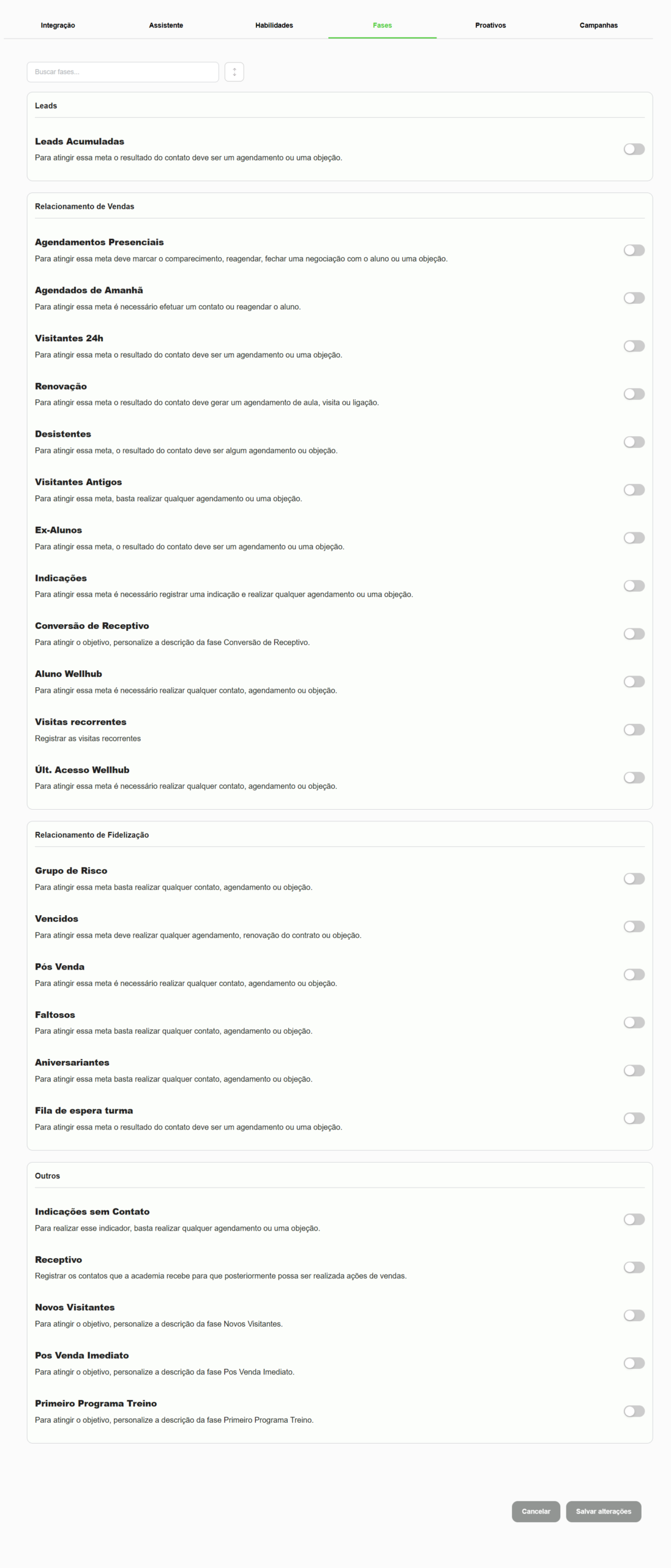
- Leads
Reúne fases relacionadas a contatos iniciais e oportunidades comerciais. - Relacionamento de Vendas
Agrupa fases do CRM do sistema Pacto, para o processo contato ativo. - Relacionamento de Fidelização
Agrupa fases do CRM do sistema Pacto, focadas na retenção e no relacionamento com alunos ativos. - Outros
Fases complementares para controle e acompanhamento.
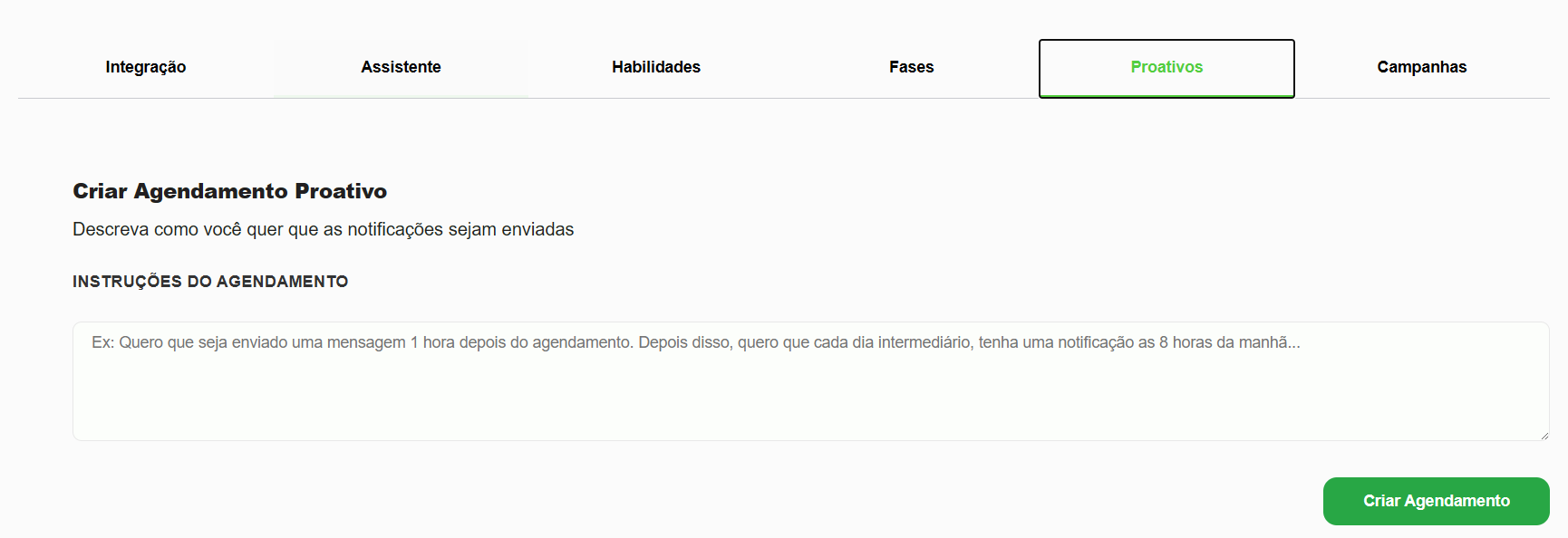
7. Na seção “Proativos”, será a opção destinada à criação de um agendamento automático, onde você define como e quando o Conversas.AI deve enviar notificações proativas aos alunos;
8. Na seção “Campanhas” para criar, editar e gerenciar instruções que a I.A deve executar quando o cliente vier por alguma campanha especifica com mensagens programadas e palavras-chave.