O que é
As configurações da engrenagem do assistente do Conversas.AI permitem definir a identidade, o tom de voz e as regras de atendimento que permitem à inteligência artificial atuar de forma alinhada à realidade da academia.
Nesse espaço, você configura como o assistente deve se comunicar, como deve atender clientes em pré-venda e pós-venda, quais informações institucionais devem ser consideradas nas respostas e para quais equipes o atendimento deve ser transferido quando necessário.
Essas definições garantem um atendimento mais humanizado, coerente, personalizado e integrado à operação da academia.
Veja a seguir como acessar.
Como fazer
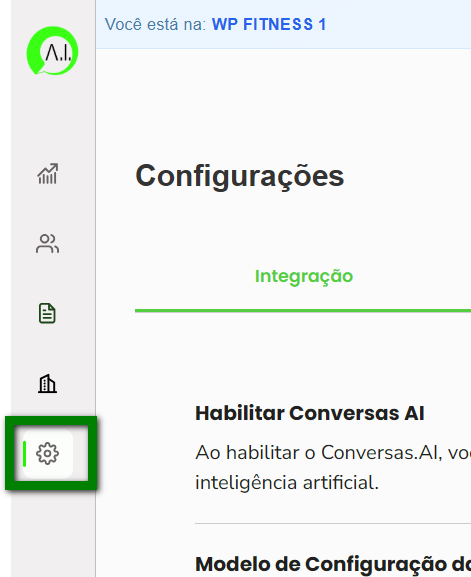
1. No menu lateral, clique no ícone de “Configurações” para acessar as opções do Conversas.AI;
2. Na parte superior da tela, clique na guia Assistente;
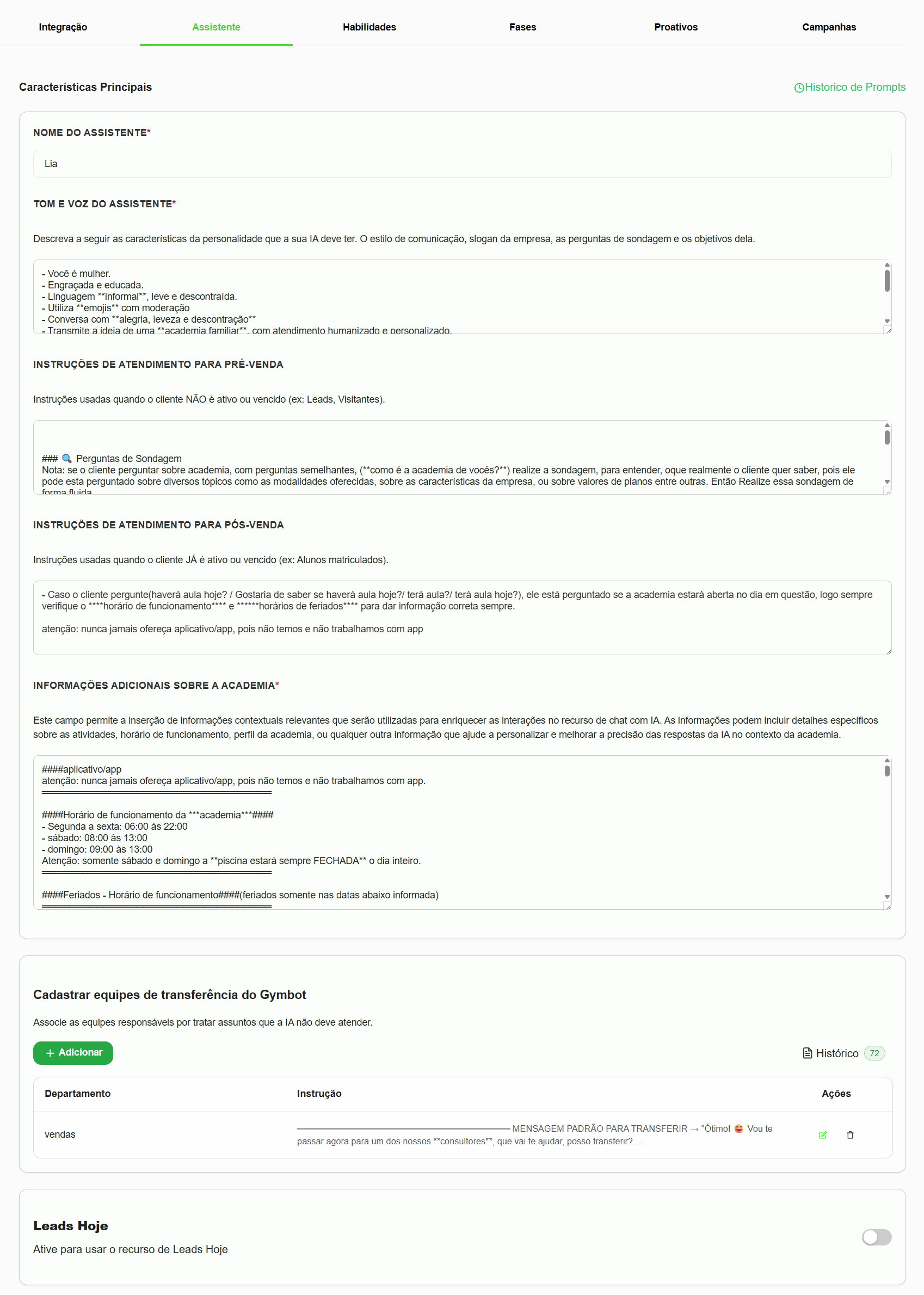
- Nome do Assistente
Define o nome que a inteligência artificial utilizará durante o atendimento no chat; - Tom e Voz do Assistente
Campo destinado à definição da personalidade da IA, incluindo estilo de comunicação, linguagem utilizada, uso de emojis, postura no atendimento e objetivos da conversa; - Instruções de Atendimento para Pré-venda
Regras e orientações que a IA deve seguir ao atender pessoas que ainda não são clientes ativos, como leads e visitantes, incluindo perguntas de sondagem e abordagem inicial; - Instruções de Atendimento para Pós-venda
Orientações usadas quando o cliente já é aluno ou possui vínculo ativo, garantindo respostas corretas sobre funcionamento, horários, regras e informações internas; - Informações Adicionais sobre a Academia
Campo para inserir informações contextuais importantes, como horário de funcionamento, regras específicas, serviços oferecidos ou não oferecidos e observações que ajudam a IA a responder com mais precisão; - Cadastrar equipes de transferência do Gymbot
Permite definir departamentos e regras para transferência do atendimento quando a IA identificar assuntos que não deve tratar diretamente. - Leads Hoje
Ativa o recurso que permite à IA trabalhar com leads do dia, facilitando o acompanhamento e o atendimento de novos contatos em tempo real.
3. Após revisar todas as informações, clique em “Salvar alterações” para concluir a criação do agendamento proativo.